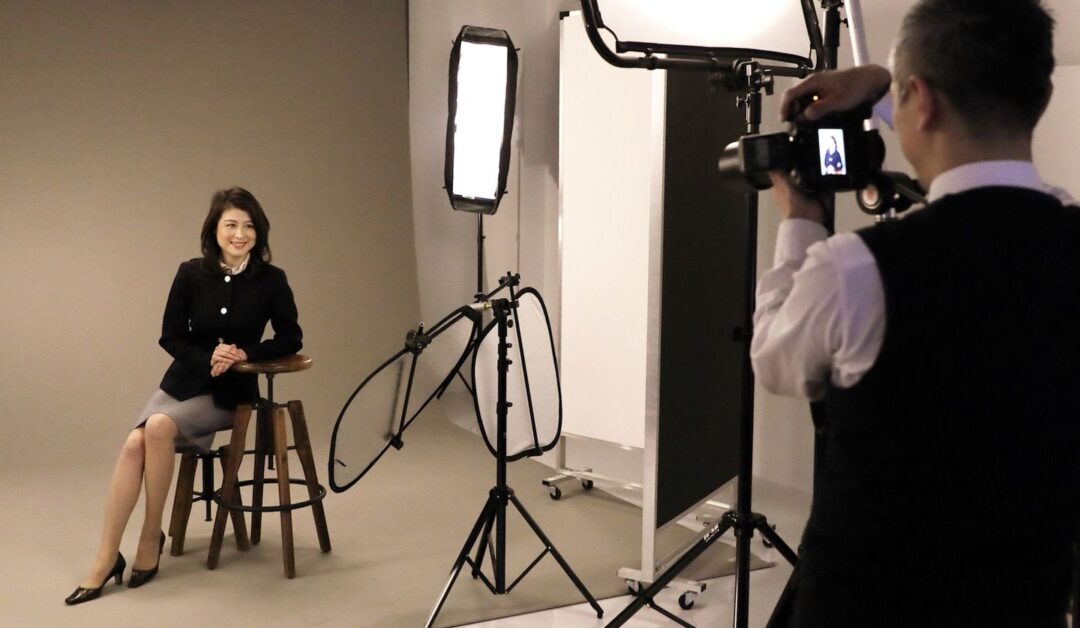
撮影した写真を確認したものの、どこを直せば綺麗に見えるのか分からない。修正を依頼しても、思っていた仕上がりと違う。
写真のディレクションでは、こうした判断の難しさがあります。
必要なのは、編集ソフトを使いこなす技術だけではありません。使う写真を選び、仕上がりの基準を決め、修正内容を具体的に伝えることです。
この記事では、撮影後の写真を管理する立場から、選定、補正、修正指示、納品確認までの進め方を解説します。
写真の修正を始める前に、仕上がりの基準を決める
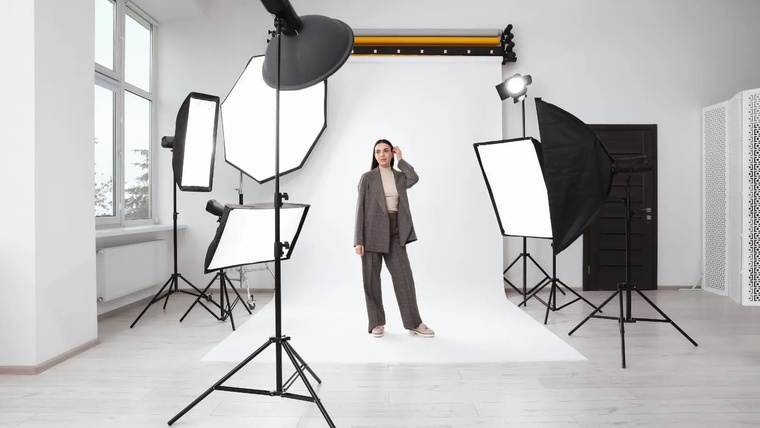
写真を綺麗にするという依頼だけでは、担当者ごとに仕上がりが変わります。肌を明るくする人もいれば、輪郭を整える人もいるためです。
最初にそろえたいのは、どのような印象に仕上げ、どこまで補正するかという判断基準です。参考写真を用意し、明るさ、肌の質感、背景とのバランスを確認します。
同時に、掲載する場所と画像サイズも決めておきましょう。大きく表示するプロフィール写真と、小さく並ぶ一覧画像では、見え方が違います。
用途が曖昧なまま補正を進めると、最後に切り抜き直したり、色を戻したりする作業が増えます。
修正の前に完成形を共有することが、仕上がりと作業効率の両方を整える出発点です。
参考写真は明るさ・色味・肌の質感に分けて共有する
参考写真は、好みの画像を一枚渡すだけでは十分ではありません。顔の明るさを参考にするのか、背景の色を合わせたいのかを分けて伝えます。
肌の質感も、細かな凹凸を残す程度まで確認しましょう。別人の顔立ちや肌色に合わせる指示は避け、本人の特徴を生かした仕上がりを基準にします。
複数の参考写真を使う場合も、それぞれの役割を明確にしてください。
判断する人が複数いるなら、作業前に認識をそろえておくと、後から好みだけで修正が増える状況を防げます。
掲載サイズと補正の範囲を先に決める
縦横の比率や表示サイズは、写真選びにも関わります。顔を中心に使うのか、上半身まで残すのかを先に決め、必要な余白がある写真を選びます。
補正の範囲も共有してください。一時的な肌荒れや衣服のほこりを整えるのか、背景の整理まで含めるのかで、作業量は変わります。
輪郭や顔の形を変える補正は、本人の印象が変わりやすいため、希望を確認してから判断します。
先に一枚だけ仕上げてもらい、その写真を基準に残りを進める方法も有効です。
撮影済みの写真から、仕上げに使うカットを選ぶ
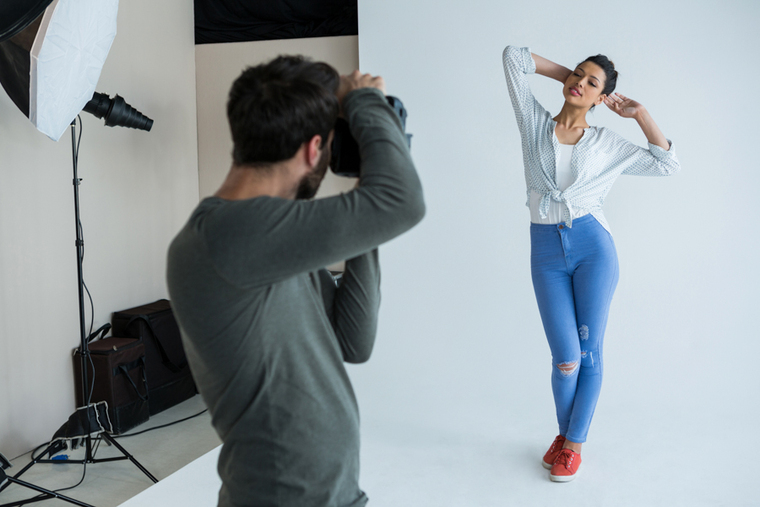
補正の仕上がりは、元の写真の状態に左右されます。表情がよくてもピントが外れていれば、細部を自然に整えるのは難しくなります。
反対に、少し暗い写真でも、顔の情報が十分に残っていれば、明るさの調整で使える場合があります。
選定では、表情のよさと画質を別々に確認することが大切です。最初に候補を絞り、次に拡大して目元や髪の状態を確認し、最後に掲載サイズで見比べます。
一枚の欠点を無理に直すより、近い表情の別カットを選ぶほうが自然に仕上がることもあります。
すべての写真を修正する前提にせず、使用する候補と予備を分けておくと、担当者も必要な作業に集中しやすくなります。
表情と目線は顔全体のバランスで判断する
目の大きさや笑顔の強さだけで選ぶと、口元や肩の力みを見落としやすくなります。目線、口元、首の傾きまで含めて、表情が自然につながっているかを確認してください。
連続した写真を並べると、わずかな違いも判断しやすくなります。本人が普段見せる表情に近いかも大切です。
ディレクターの好みだけで決めず、本人にも候補を確認してもらいましょう。
表情の修正を重ねるより、最初から無理のないカットを選んだほうが、本人らしさを残せます。
ピント・手ぶれ・白飛びを拡大して確認する
候補の写真は、目元や髪を拡大して確認します。顔全体がぼやけている場合、輪郭を強調しても細部が自然に戻るとは限りません。
肌や白い服が明るすぎる写真も、色や質感の情報が残っているかを担当者に確認してください。撮影時の元データがあれば、補正できる範囲を判断しやすくなります。
画質の不足を大量の修正で埋める前に、別カットを探すことが先です。
修正後に使えないと分かるより、選定の段階で外したほうが、余分な費用と時間を減らせます。
小さな表示でも人物が見やすい写真を残す
大きな画面で綺麗に見えても、小さくすると顔が背景に埋もれる写真があります。
実際の表示サイズに近づけ、顔の位置、背景との明暗差、髪と背景の境目を確認します。周囲の小物や強い色が、人物より目立っていないかも見てください。
複数の写真を掲載する場合は、似た構図だけを選ばず、用途に応じて使い分けます。
ただし、写真ごとに人物の印象が大きく変わる組み合わせは避けたいところです。一枚の完成度と、並べたときの統一感を両方確認しましょう。
明るさと色味を整え、写真全体の印象をそろえる
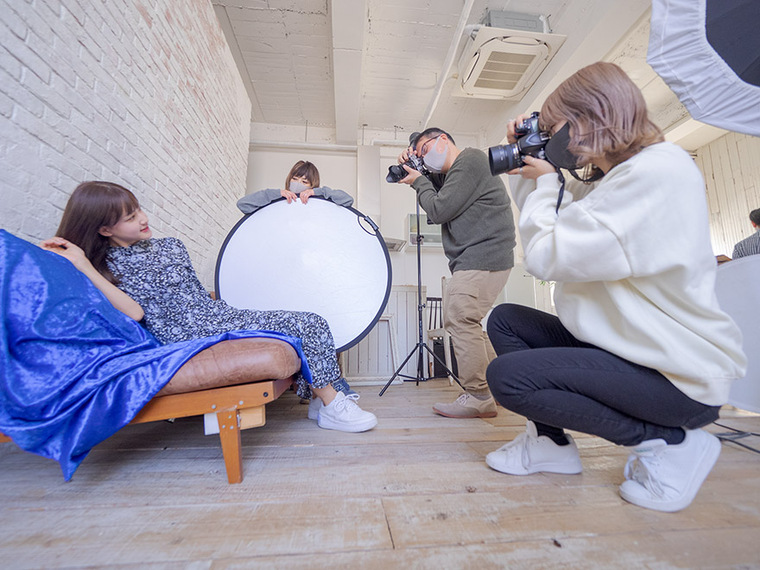
写真の印象を整える際は、細かな肌補正より先に、全体の明るさと色味を確認します。
顔が暗い、肌が黄色い、背景だけが強く目立つといった状態を残したまま細部を直しても、完成後の違和感は消えません。
ただし、写真全体を明るくするだけでは、肌の立体感や白い服の質感を失う場合があります。どの部分を、どの程度調整するかまで判断することが必要です。
一枚の中では顔と首、手の色を見比べ、複数枚では同じ人の肌色がそろっているかを確認します。
担当者には、単に明るくするのではなく、人物が自然に見える状態を目標として共有しましょう。色味は好みが入りやすいため、基準写真に戻って確認する手順も欠かせません。
顔を明るくするときは肌の陰影を残す
顔が暗い場合は、写真全体と顔の部分を分けて調整するよう依頼します。全体を一律に明るくすると、背景や服だけが白くなってしまう場合があるためです。
確認するのは、頬や額の明るさだけではありません。鼻の脇や輪郭の影が残り、顔の立体感を保っているかまで見ます。
目元の暗さも、すべて消せばよいわけではありません。影を弱めた結果、顔が平面的に見えるなら調整を戻します。
明るくした後は、縮小表示でも肌が白く浮いていないかを確認してください。
肌色と複数カットの色味を同じ基準で確認する
肌が赤い、黄色い、青いと感じたときは、まず顔全体に同じ偏りがあるのか、頬など一部だけなのかを確認します。全体の色を動かすと、服や背景まで変わるためです。
顔を補正した後は、首や手との色の差も見てください。
複数のカットを使う場合は、一枚ずつ判断せず、同じ画面に並べて比較します。撮影場所や照明が違う写真を完全に同じ色へ合わせる必要はありません。
ただ、肌色の方向や明るさが大きくばらつかないよう、共通の基準を置いて調整します。
肌や輪郭の補正は、自然さを確認しながら進める
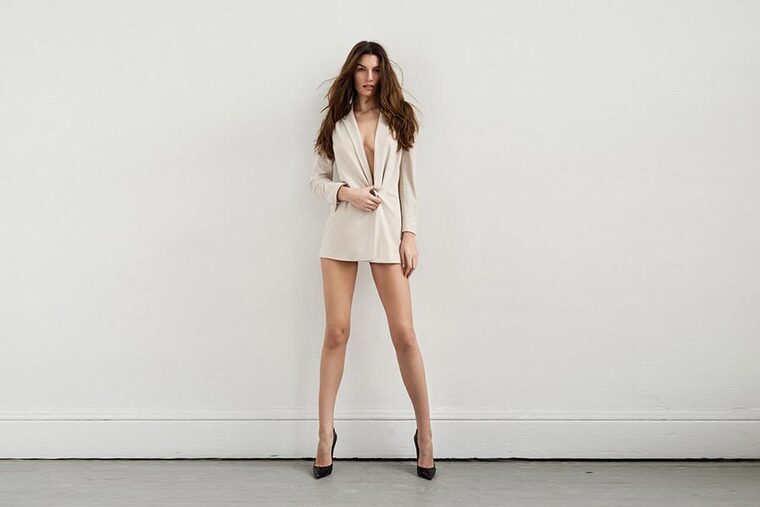
肌を滑らかにしたり、輪郭を整えたりする補正は、変化が分かりやすい作業です。その分、修正を重ねるうちに本人らしさが薄れることもあります。
ディレクターが見るべきなのは、欠点が消えたかだけではありません。肌の質感、顔の立体感、髪や背景とのつながりまで確認します。
拡大表示では問題がなくても、全体で見ると顔だけが浮いて見える場合があります。元画像と補正後の画像を並べ、何を変えたのか説明できる状態にしておきましょう。
本人への確認も、完成後に初めて行うより、補正の方向が決まった段階で行うほうが手戻りを減らせます。
修正量の多さを品質の高さと考えず、必要な部分を整える判断が大切です。
肌荒れを整えても肌の質感は消しすぎない
一時的な吹き出物や目立つ赤みを整えることと、顔全体の質感をなくすことは別の作業です。
頬だけが滑らかで、首や腕には細かな凹凸が残っていると、補正した部分が目立ちます。担当者には、肌の質感を残したまま、気になる箇所を整える方向で依頼します。
確認時は、拡大して補正跡を探した後、通常の表示サイズに戻して見てください。
細部を追いすぎると、掲載時には気にならない部分まで修正しがちです。実際に見える範囲に合わせて、作業の優先順位を決めます。
輪郭や目の補正は本人の特徴と比較する
輪郭を細くする、目を大きくするといった修正は、顔の印象を直接変えます。希望がある場合も、一度に大きく変えず、元画像と比較できる程度から確認しましょう。
左右差をすべてなくす必要もありません。表情や顔の向きによる違いまで整えると、不自然に見える場合があります。
本人が気にしている箇所と、ディレクターが直したい箇所を分けて把握することも必要です。
判断が分かれる場合は、補正の強さが違う画像を比較し、本人の特徴が残る状態を選びます。
髪や背景の境目まで見て補正跡を確認する
輪郭や体の形を補正した写真では、周囲の背景も確認します。
壁の線が曲がる、髪の流れが途切れる、服の柄が不自然につながるといった変化が出る場合があるためです。人物の部分だけを拡大して確認すると、こうした補正跡を見落とします。
顔や体の修正箇所を確認した後は、周辺まで視線を移してください。背景の修正で同じ模様が繰り返されていないかも見ます。
気になる箇所は画像上で位置を示し、補正前と補正後を添えて共有すると、修正の意図が伝わります。
トリミングと背景を整え、人物を見やすくする
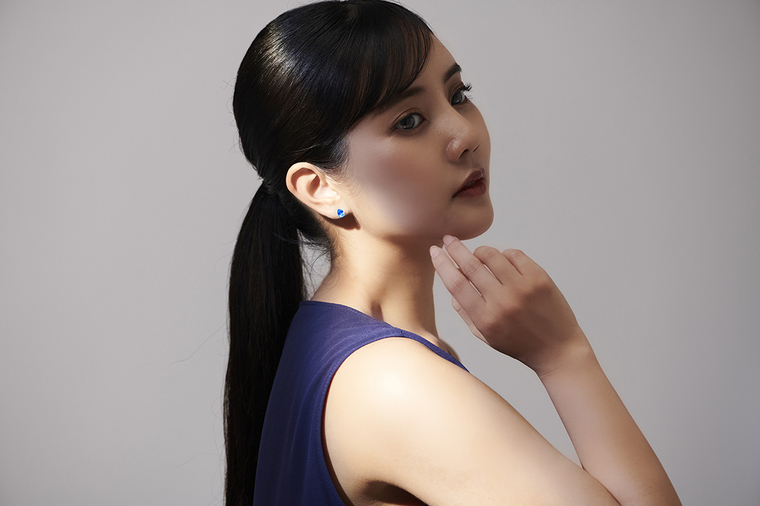
写真の見やすさは、人物そのものの補正だけで決まりません。顔の位置、周囲の余白、背景の情報量も関わります。
元画像では整っていても、掲載画面で上下が切れれば、意図した構図を保てない場合があります。
トリミングは最後に余った部分を切る作業ではなく、用途に合わせて見せる範囲を決める工程です。背景も、すべて消すことを前提にせず、人物より目立つものや不要な映り込みから整理します。
必要以上に背景をぼかしたり、人物の輪郭をくっきりさせたりすると、切り貼りした印象が出ます。
仕上がりの確認では、画像単体だけでなく、実際に載せる画面に近い状態で見ることが大切です。ここまで確認して、掲載用の写真として判断します。
顔の位置と余白は掲載画面で決める
トリミングでは、顔を大きくすれば見やすくなるとは限りません。
頭の上や左右に余白がなさすぎると、窮屈に見える場合があります。反対に、余白が広すぎれば、小さな画面では表情を確認しづらくなります。
顔の位置を少しずつ変えた案を見比べ、掲載サイズで判断してください。一覧と詳細画面で比率が違うなら、必要に応じて別の画像を用意します。
自動で切り抜かれる画面では、端にある髪や肩がどう切れるかまで確認し、重要な部分を中央寄りに残します。
背景は目立つ要素から整理して自然につなげる
背景の修正では、人物より目立つ小物、画面の端にある不要な映り込み、強く反射した部分などを先に確認します。何でも消すのではなく、写真の雰囲気を保ったまま整理することが基本です。
背景を変える場合は、人物の明るさや影の方向と合っているかを見ます。
髪の細い部分や服の縁に元の背景色が残ると、合成の違和感が出やすくなります。
縮小表示で全体のなじみ方を確認し、拡大表示で境目を確認する。この二つを分けると、修正の不足を見つけやすくなります。
レタッチ担当者に伝わる修正指示の出し方
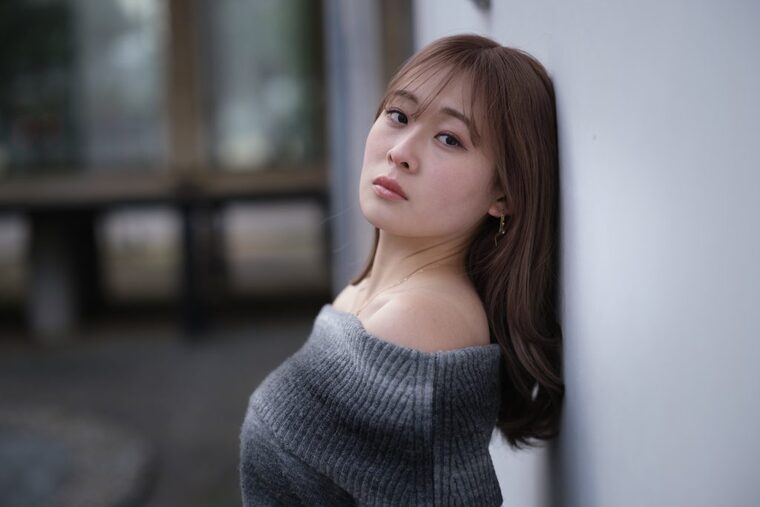
修正の往復が増える原因は、担当者の技術だけとは限りません。依頼する側が完成形を言葉にできず、確認のたびに違う指示を出している場合もあります。
伝える内容は、修正する場所、現在の状態、希望する状態の三つに整理します。
そのうえで、必ず直したい箇所と、余裕があれば調整したい箇所を分けてください。すべてを同じ重さで依頼すると、小さな部分に時間を使い、全体の印象が後回しになりがちです。
画像に印を付ける方法も役立ちますが、印だけでは修正の程度まで伝わりません。短い説明と参考画像を添えることが必要です。
指示をまとめる担当者を決めておくと、複数人から矛盾した依頼が届く状況も減らせます。
修正する場所と希望する状態をセットで伝える
肌を綺麗にするという依頼は、担当者によって解釈が変わります。右頬の赤みを周囲の肌色へ近づけ、質感は残すという形まで具体化してください。
明るさなら、顔を少し明るくし、額のハイライトと鼻の影は残すと伝えます。背景なら、右端の小物を消し、周囲の壁になじませるという指示です。
編集方法を細かく指定する必要はありません。場所と目標が伝われば、技術的な手順は担当者が判断できます。
判断に迷う部分は、完成画像を複数作る前に相談してもらいましょう。
修正をまとめて依頼し変更点を確認する
思い付いた順に指示を送ると、古い依頼と新しい依頼が混ざります。一度写真全体を確認し、修正内容をまとめて共有してください。
画像のファイル名と修正箇所を対応させ、どの版を確認しているかも明確にします。
修正後は、依頼した箇所だけでなく、明るさや背景など周囲への影響も見ます。
まだ気になる場合は、前回の指示が反映されていないのか、確認後に希望が変わったのかを分けて伝えます。変更の理由が分かると、担当者も次の判断を合わせやすくなります。
納品前に画質・サイズ・データ管理を確認する
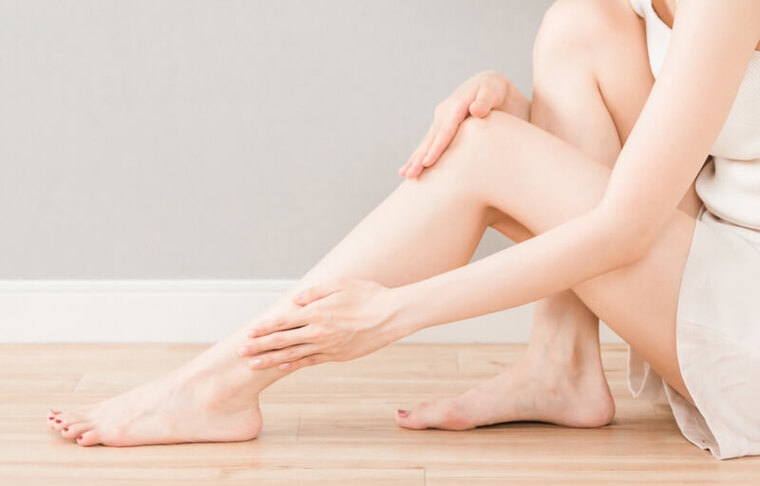
仕上がりがよくても、書き出した画像のサイズや画質が用途に合っていなければ、そのまま使えません。
納品確認では、見た目の確認とデータの確認を分けて行います。掲載先に必要な縦横のピクセル数、画像形式、容量を担当者へ伝え、実際に書き出した画像で確認してください。
編集画面の表示だけで判断すると、圧縮による劣化や色の変化を見落とす場合があります。
最後に、元画像、編集用データ、掲載用画像を区別して保管します。後日サイズを変える際、掲載用画像しか残っていないと、画質を保った再出力が難しくなります。
納品は写真を受け取って終わりではありません。再利用できる状態を整えるところまで、ディレクターの仕事として考えましょう。
書き出した画像を実寸と拡大表示で確認する
掲載用画像は、縦横のピクセル数を確認します。画面で使う画像では、解像度の設定値だけを変えても、元のピクセル数が増えるわけではありません。
小さな画像を拡大しても、元にない細部をそのまま取り戻せないため、必要なサイズは元データから書き出します。
確認時は、掲載サイズで見やすさを判断し、拡大表示で補正跡や圧縮による乱れを見ます。
担当者の編集画面だけで完了とせず、最終的に受け取ったファイルを開いて確認してください。
色の設定とファイルの版をそろえて保管する
Web掲載用の画像は、掲載先の指定を確認したうえで、一般的にはsRGBへの変換を担当者に依頼します。
ただし、端末や画面設定が違えば、見える色も多少変わります。一台の画面だけで細かな色の違いを追い続けず、複数の画面で大きな違和感がないかを確認しましょう。
保管時は、元画像、編集用データ、掲載用画像を分け、撮影日や修正の版が分かる名前を付けます。
最終版を明確にしておけば、古い画像の掲載や、別の写真を修正する取り違えも防げます。
まとめ|仕上がりの基準をそろえ、具体的な修正指示を出す
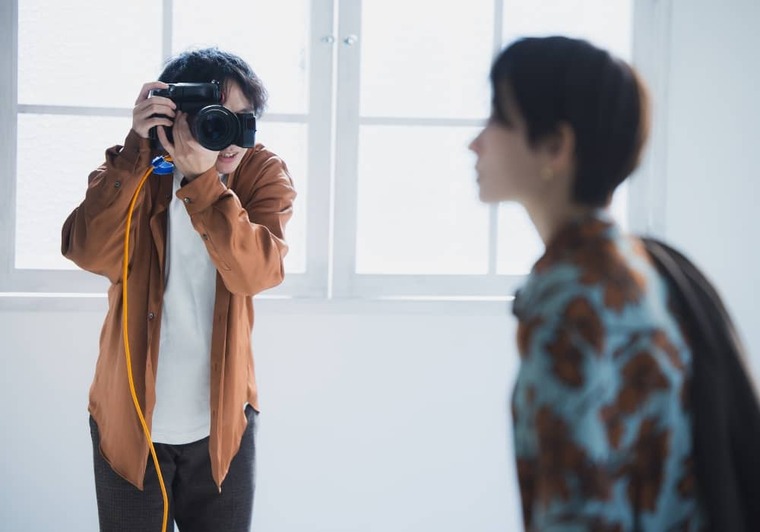
人物写真を綺麗に仕上げるには、細部の補正を増やす前に、写真選びと完成形の共有を整えることが大切です。
自然な表情と十分な画質があるカットを選び、明るさ、肌色、質感、背景を順に確認します。修正指示では、場所と希望する状態を具体的に伝えてください。
最後は掲載サイズで見やすさを判断し、書き出したデータと保管状態まで確認します。この流れを毎回そろえることで、判断のばらつきや修正の往復を減らせます。
担当者に任せる部分と、ディレクターが決める部分を明確にし、本人らしさを残した仕上がりを目指しましょう。
まずは一枚を基準として仕上げ、その判断を次の写真にも使える形で残すところから始めてください。

アダルトビジネスに踏み込んでみたいけど、何をしたらいいのかわからないと悩んでいませんか?
それなら、デリヘル開業がおすすめです!
無店舗開業で初期費用も他風俗店と比較するとかなり低価格で始められます。
デリヘル開業に一歩踏み出すことを悩んでいませんか?
「デリヘル経営をしてみたいけど、何から始めればいいかわからない。」
「アダルトビジネスを始めたけど、あまりうまくいっていない。」
私もビジネスを始めたときは右も左もわからない状態で頭を抱える日々でした。
しかし、あることをきっかけに大きく変わり、今では完全放置で1億円を売り上げるようになりました。
当時の私のように悩んでいる方に向けて、長年の経験で得た知識を無料で公式LINEにて発信しています。
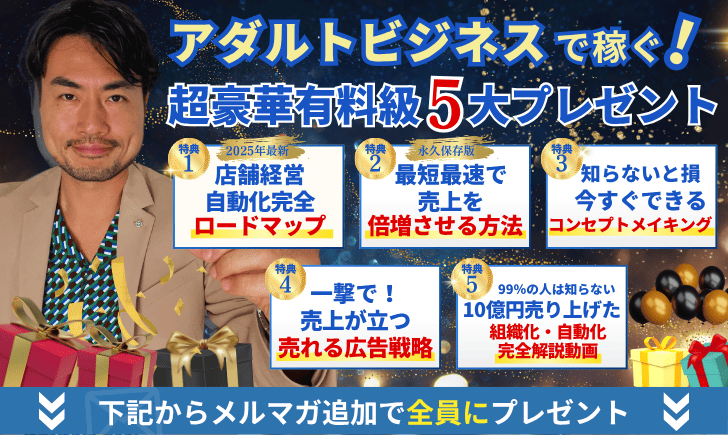
また、登録してくれた方全員に、私が風俗店を経営する中で学んだこの5つをなんと無料で読者特典プレゼントしています。
「1人でも多く風俗経営者が時間的にも、
金銭的にも豊かに幸せになってほしい!」
ブロックも簡単にできますので、まずは一度あなたの想い、悩み聞かせてください。
きっと何かしらのヒントをつかんでいただけると思います。
- デリヘル経営自動化で「年商1億円」完全ロードマップ
- 最速!たった90日で売上を2倍!にする方法
- 爆売れ!商品・サービスのコンセプトメイキング
- 広告費の10倍売り上がる広告戦略
- 自動化で1日1時間労働&チームが喜ぶ組織構築術
気になる方は、以下のフォームから豪華特典を無料ダウンロードしてみてください。
騙されないで
デリヘルはもちろん、風俗店開業コンサルティング業者は多くいます。
ですが、少し考えてみてください。コンサルティングする能力があれば自分で開業したらいいと思いませんか?
多くのコンサルタントは、ただ学んだ知識を披露しているだけです。
今現在通用する生きた、売上を上げている経験・ノウハウを学ばなければ意味がないです。しっかりと稼いでいる現役のデリヘルオーナーから学ぶようにしましょう。
コメント